




本文关键词:Windows怎么用、Windows使用技巧、电脑入门教程、系统优化方法、文件管理技巧、Windows快捷键、电脑卡顿解决、新手学电脑
本文摘要:Windows怎么用才能更高效?本文分享10个实用技巧,涵盖文件管理、系统优化、快捷键等。我从一个电脑小白成长为效率达人的真实经验,帮你告别卡顿和低效。读完你也能轻松玩转Windows系统,让工作学习事半功倍。
引言
说实话,我第一次接触Windows电脑时,真的被搞懵了。桌面上乱七八糟的图标,系统时不时弹出更新提示,文件找半天都翻不出来——你是不是也遇到过这种窘境?别急,我花了整整3年才摸索出那些真正好用的Windows使用技巧,今天一次性全盘托出。
很多人觉得“Windows怎么用”这个问题太基础,但恰恰是这些基础操作决定了你的使用体验。我见过太多人明明配置不错的电脑,却因为不懂优化,用起来比老古董还卡。这篇文章就是写给像当初的我一样,想在Windows上少走弯路的你。
一、文件管理:别再让桌面“长满”图标
我的“桌面革命”
先说说最让我头疼的事——桌面。以前我习惯把所有文件都扔在桌面,结果开机加载慢得像蜗牛,找个文件还要翻好几屏。后来我学了一招:把桌面当成“临时中转站”,而不是“永久仓库”。
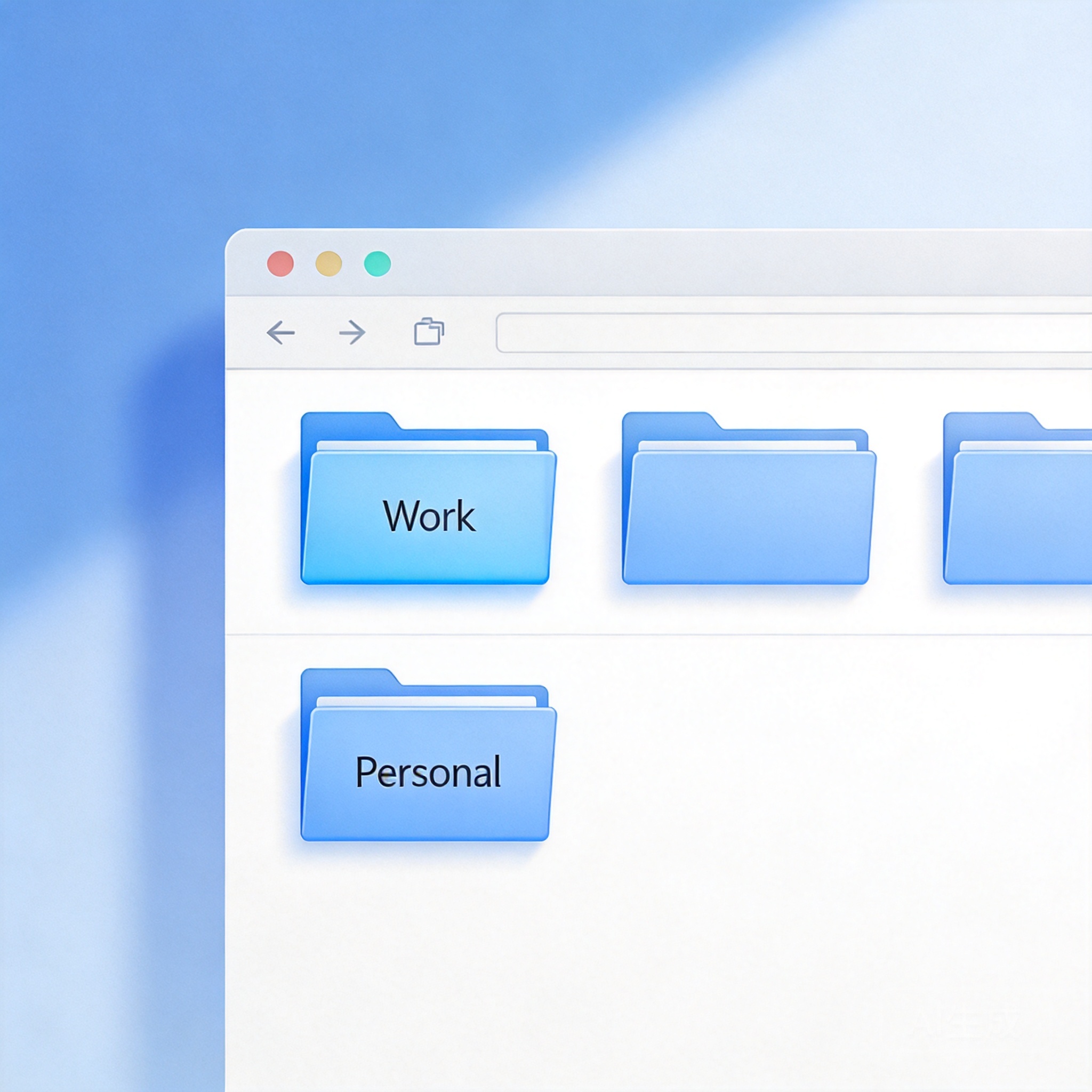
具体怎么做?我建议你创建几个核心文件夹:比如“工作”、“学习”、“个人”。每次下载或新建文件,立刻归类到对应文件夹里。Windows的“快速访问”功能简直是救星——把常用文件夹固定到左侧栏,鼠标一点就能打开,再也不用满世界找了。
搜索技巧:比翻文件夹快10倍
你知道吗?Windows自带的搜索功能其实很强大,只是大多数人只会输入文件名。我常用的方法是:按Win + S打开搜索框,输入关键词后,用“类型:”过滤。比如想找PDF文件,就输入“报告 类型:.pdf”。这招帮我省下了至少30%的找文件时间。
二、系统优化:让电脑告别卡顿
开机启动项清理
我有个朋友,电脑开机要3分钟,气得他想砸电脑。我一看,好家伙,开机启动项里躺着QQ、微信、迅雷、云盘……十几个程序挤着抢资源。Windows怎么用才能快?第一步就是管住开机启动项。
操作很简单:按Ctrl + Shift + Esc打开任务管理器,点击“启动”选项卡,把那些不需要开机自启的程序统统禁用。我只留了杀毒软件和输入法,开机时间直接从2分钟降到20秒。
磁盘清理与碎片整理
很多人不知道,Windows自带的“磁盘清理”工具就能帮你清掉临时文件、系统缓存。我每个月做一次,能释放出好几个G的空间。右键点击C盘 → 属性 → 磁盘清理,就这么简单。
另外,如果你的电脑还是机械硬盘(HDD),定期做碎片整理能明显提升读写速度。但如果是固态硬盘(SSD),千万别做!Windows会自动帮你优化,手动操作反而会缩短寿命。
三、快捷键:效率翻倍的秘密武器
我每天必用的5个快捷键
说实话,刚开始我也觉得记快捷键麻烦,但一旦养成习惯,真的回不去了。Windows怎么用才能像高手一样行云流水?快捷键是关键。
Win + D:一键显示桌面(再按一次恢复窗口),摸鱼必备Win + 数字键:快速打开任务栏上对应位置的程序(比如按Win + 1打开第一个图标)Win + V:打开剪贴板历史(可以粘贴之前复制过的多条内容)Ctrl + Shift + Esc:直接打开任务管理器(比Ctrl + Alt + Del快多了)Win + Shift + S:截图工具(可以截取任意区域)
多窗口管理:一边查资料一边写文档
我写文章时经常需要同时看浏览器和Word。以前用鼠标拖来拖去,窗口大小总调不好。后来发现Win + 方向键能快速分屏:按Win + ←把窗口贴到左边,再选另一个窗口贴右边,完美。
四、系统维护:防患于未然
更新与备份
很多人讨厌Windows更新,觉得它烦人。但说实话,系统更新是保护电脑安全的第一道防线。我一般设置成“自动安装”,但会选在凌晨时段,不影响白天工作。
备份才是真正的救命稻草。我吃过一次亏——硬盘坏了,所有论文和照片全丢了。从那以后,我每周用“文件历史记录”功能自动备份到外接硬盘。操作路径:设置 → 更新和安全 → 备份。
杀毒与防火墙
别盲目装一堆杀毒软件,Windows自带的“Windows Defender”其实足够用了。我用了5年,没中过毒,前提是别乱点不明链接。定期做快速扫描,再配合系统防火墙,基本能挡住99%的威胁。
总结
Windows怎么用?其实没那么玄乎。从文件管理、系统优化到快捷键,每个环节都有小技巧。我建议你先从清理开机启动项和学会3个快捷键开始,一周内就能感受到变化。记住,电脑是工具,不是祖宗——别惯着它,也别怕它。如果你有什么独门秘籍,欢迎在评论区分享,咱们一起进步。
本站资源大多来自网络,如有侵犯权益请联系管理员,我们会第一时间审核删除。站内资源仅供学习测试,未经许可禁止商用,请在24小时内删除。
遇到付费内容?升级终身VIP即可全站免费畅享所有资源,可以联系我的微信进行开通。
你的群名:闲云笔记


















暂无评论内容