




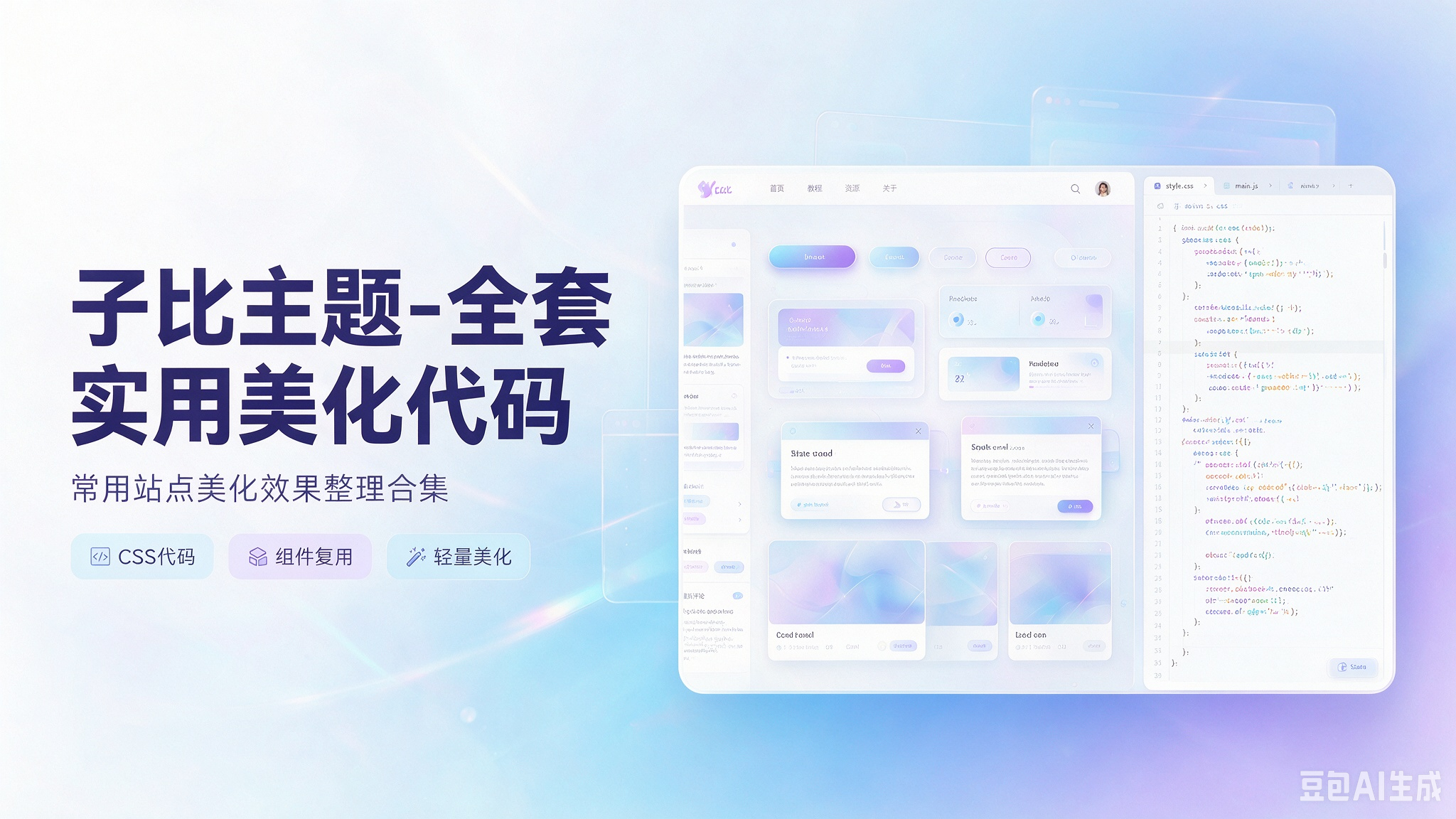
一、什么是子比美化
不少站长高价购入子比 Zibll 系列主题,搭建完成后页面却平淡普通,和网上精致的示范站点差距极大,核心解决办法就是子比美化。
简单来讲,子比美化是基于 WordPress 子比主题进行视觉、布局、交互的二次定制改造。
可以把它理解成给基础白 T 恤做印花刺绣、给素颜做彩妆:子比原生主题功能齐全,但默认样式保守简约;美化就是搭配眼影、高光、口红,给网站塑造专属风格,从千篇一律变得独一无二。
二、子比美化核心功能
- 页面布局自由调整 支持切换侧边栏左右位置,实现单栏、双栏、三栏、全屏宽幅等多种版式,适配博客、资源站、企业站不同需求。
- 色彩与字体全局自定义 可修改网站主色、链接色、卡片底色、页面背景;自定义全局字体、标题字体,强化页面设计质感。
- 交互动画与特效 添加页面滚动渐显动画、鼠标悬浮变换效果、粒子动态背景、卡片微动效,让页面更生动有层次。
- 专属自定义模块 重做首页展示区块、文章卡片列表、评论区样式、导航栏、底部 footer,打造独属于自己的页面模块。
- 全端响应式适配优化 美化后同步适配手机、平板、电脑,不会出现移动端排版错乱、样式失效问题。
三、适配的子比主题版本
美化方案统一适配子比官方全系主题,底层框架一致,美化逻辑通用:
- 子比 Zibll 基础版
- 子比 Zibll Pro
- 子比 Zibll Plus
- 子比 Zibll Lite
注意:不同版本代码存在细微差异,美化前务必核对自身主题版本,避免样式代码失效。
四、三种美化设置方式(新手→进阶→高阶)
1. 后台可视化设置(零基础首选,零代码、无风险)
WordPress 后台左侧菜单栏找到【子比主题】,内含全套可视化配置:
- 主题设置:网站基础信息、基础布局
- 首页设置:首页模块排布、内容展示规则
- 样式设置:颜色、圆角、字体、卡片基础外观
- 高级设置:内置自定义代码框、性能优化开关
优势:主题升级不会丢失配置,操作最简单,适合纯新手。
2. 额外自定义 CSS(进阶,灵活度最高)
路径:WP 后台 → 外观 → 自定义 → 额外 CSS
粘贴样式代码即可修改页面细节,不改动原主题文件,搭配后台设置使用效果最佳。
3. 直接修改主题源文件(高阶玩家,风险高)
可编辑目录 /wp-content/themes/zibll/ 内核心文件:
style.css全局样式functions.php功能逻辑header.php网站头部footer.php网站底部
⚠️ 重大弊端:直接修改主主题文件后,一旦更新子比主题,所有修改会被覆盖清空。
✅ 标准解决方案:必须创建子主题,所有修改放在子主题文件夹内,主主题升级不受影响。
子主题简易搭建步骤
- 在
/wp-content/themes/新建独立文件夹作为子主题目录 - 新建
style.css头部声明引用父主题(子比主主题) - 新建
functions.php,载入父主题样式资源
常用美化 CSS 代码示例
- 修改全局主色调
:root { --main-color: #ff6600; }
- 美化文章卡片
.post-item {
    border-radius: 10px;
    box-shadow: 0 2px 10px rgba(0,0,0,0.1);
}
- 自定义全站字体
body { font-family: "自定义字体", sans-serif; }
五、美化配套插件推荐
必装基础插件(兼顾颜值与速度)
- Elementor:可视化页面编辑器,制作个性化首页、专题页
- WP Rocket:全站缓存,抵消特效带来的加载延迟
- Smush:图片无损压缩,美化大图不拖慢加载速度
可视化美化专用插件
- Customizer:增强 WP 自带自定义面板功能
- CSS Hero:可视化点选修改样式,不用手写代码
- Yellow Pencil:可视化样式编辑器,精准修改任意页面元素
动画特效插件
- AOS Animation:页面滚动渐入动画
- Particles.js:粒子动态背景特效
- Hover.css:海量鼠标悬浮样式合集
六、Elementor 与子比主题兼容方案
两者完全兼容,但存在样式冲突风险,两种解决思路:
- 统一风格:Elementor 内开启「继承主题样式」,直接沿用子比的颜色、字体体系,全站风格统一;
- 独立定制:完全重写 Elementor 模块样式,覆盖子比原生样式,打造差异化首页。
实操最优搭配方案:
首页、专题落地页用 Elementor 搭建;文章列表、内容详情页、评论区沿用子比原生模板,兼顾自定义灵活性与站内一致性。
七、分阶段美化学习路线
新手入门(零基础)
- 安装并激活正版子比主题
- 后台样式设置调整基础配色、字体
- 选定首页布局,上传 Logo、站点图标
- 配置导航栏、侧边栏基础模块
进阶美化(懂基础 CSS)
- 自学基础 CSS 语法
- 利用额外 CSS 微调卡片、按钮、边框细节
- 安装美化插件制作特效页面
- 自定义文章列表、评论区外观
高阶定制(懂代码)
- 创建子主题隔离修改内容
- 编辑子主题文件实现深度功能改造
- 对接第三方工具、开发专属小功能
- 全站性能优化、缓存、图片加载提速
八、免费美化模板四种主流风格 & 获取渠道
四种热门模板风格
- 简洁商务风 适配企业官网,白底搭配深蓝 / 灰色,布局干净、重点突出;
- 创意博客风 个人自媒体博客专用,暖色调 + 手绘元素,卡片式文章列表;
- 科技极客风 资源站、技术博客适用,深色底色搭配荧光点缀,无衬线现代字体;
- 文艺清新风 摄影、设计、图文站点,浅色系 + 大量留白,瀑布流图片展示。
正规免费资源渠道
- 子比官方社区:用户分享成套美化模板、CSS 代码;
- 子比官方 GitHub 仓库:开源免费美化套件;
- 跟随教程手动编写自定义样式,完全独一无二。
⚠️ 避雷提醒:切勿在不知名第三方网站下载美化包,极易捆绑恶意后门代码,且版本不兼容导致网站报错。
九、美化实操心得
网站美化和装修房屋逻辑相通:子比原生主题是硬装,美化是软装装饰。
- 先定整体风格,再动手修改,不要堆砌全部特效,杂乱拉低质感,遵循「少即是多」;
- 操作全程频繁备份:数据库、主题配置、自定义 CSS、子主题文件,避免误操作导致网站崩溃;
- 美化是长期迭代过程,不用追求一步到位,定期微调更新,站点观感会持续提升。
十、高频常见问题解答
1. 美化会不会拖慢网站速度?
合理美化几乎无影响;过度叠加大量 JS 粒子、多层动画、未压缩大图会明显降速。
优化方案:优先使用纯 CSS 轻量动画,精简多余特效,搭配图片压缩、缓存插件。
2. 做美化必须会编程吗?
基础美化完全不用代码,后台可视化面板 + 可视化插件就能完成;深度定制仅需要简单 CSS 基础,PHP 属于高阶需求。
3. 美化完成后,能正常升级子比主题吗?
分两种情况:
- 仅用后台设置 / 额外 CSS / 子主题:升级主主题不受任何影响;
- 直接修改 zibll 主文件夹源文件:升级会全部覆盖修改内容。 统一建议:升级前备份全站数据,全程使用子主题存放自定义代码。
本站资源大多来自网络,如有侵犯权益请联系管理员,我们会第一时间审核删除。站内资源仅供学习测试,未经许可禁止商用,请在24小时内删除。
遇到付费内容?升级终身VIP即可全站免费畅享所有资源,可以联系我的微信进行开通。
你的群名:闲云笔记








暂无评论内容